Ручная настройка выравнивания линий и коррекции цветов
Попробуйте выровнять печатающие головки вручную после автоматического выравнивания, если результаты печати не соответствуют ожиданиям или прямые линии при печати становятся неровными.
 Примечание.
-
Для выравнивания печатающих головок рекомендуется использовать тот же тип бумаги, что и для печати.
Нужно приготовить: лист бумаги формата A4 или Letter
-
Выберите
 Обслуживание (Maintenance) на экране НАЧАЛО.
Появится экран Обслуживание (Maintenance).
-
Выберите Выравнивание печат. головок (Print Head Alignment).
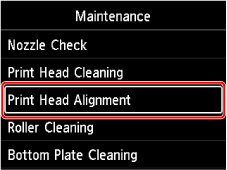
Появится экран Выравнивание печат. головок (Print Head Alignment).
-
Выберите Вручную (Manual).
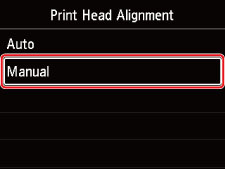
Появится экран подтверждения.
-
Выберите Да (Yes).
Появится экран выбора типа носителя.
-
Выберите необходимую бумагу.
-
Загрузите подготовленную бумагу в источник, указанный в сообщении.
-
Выберите OK.
Будет отпечатан образец для выравнивания печатающей головки.
-
При появлении сообщения Правильно ли напечатаныобразцы? (Did the patterns print correctly?) проверьте правильность печати образца и если он напечатан правильно, выберите Да (Yes).
-
Проверьте сообщение и выберите Далее (Next).
Отображается экран ввода значений выравнивания положения печатающей головки.
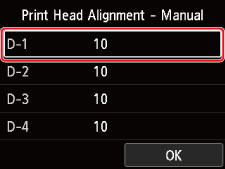
-
Взгляните на образец и выберите номер образца в каждом столбце, в котором есть прямые линии.
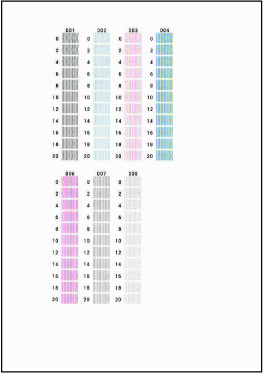 Примечание.
-
Взгляните на образец и выберите настройку, при которой прямые вертикальные линии искривлены меньше всего.
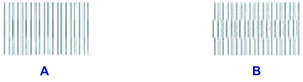
A: Прямые вертикальные линии
B: Искривленные вертикальные линии
-
-
Повторяйте эту процедуру до тех пор, пока не закончите ввод номеров образцов во всех столбцах, а затем выберите OK.
-
При появлении сообщения с подтверждением нажмите OK.
